

Recuva — утилита для восстановления удалённых файлов на компьютерах с Windows. Программа работает с файлами, которые были удалены с внутреннего диска, из корзины Windows, с карты памяти цифровой камеры, USB-накопителя, внешнего жёсткого диска или MP3-плеера. Восстановление файлов Recuva строится вокруг двух режимов: простого мастера Recuva Wizard и расширенного режима Advanced Mode, где пользователь сам выбирает диск, тип файлов, фильтр, глубину сканирования и элементы для восстановления.
Главная задача Recuva — найти удалённые данные, которые ещё не были перезаписаны новыми файлами. Это важно для понимания результата: программа не чинит физически неисправный диск, не гарантирует открытие каждого найденного файла и не отменяет работу механизма TRIM на SSD. Она помогает в тех случаях, когда файл был удалён, запись поверх него ещё не произошла, а носитель остаётся доступным для чтения в Windows.
Recuva относится к программам, которые удобны именно для домашних и офисных сценариев: вернуть случайно удалённый документ, найти фотографии после очистки корзины, восстановить файлы с флешки, проверить карту памяти после удаления снимков, посмотреть, остались ли на внешнем диске следы старых данных. Для сложных случаев с повреждённой разметкой, RAID-массивами, аппаратными сбоями и критически важными рабочими архивами Recuva лучше рассматривать как первый безопасный этап проверки, а не как замену профессиональной лаборатории восстановления.
Что умеет Recuva
Recuva восстанавливает изображения, музыку, документы, видео, письма и другие типы файлов. В программе есть отдельные сценарии для Recycle Bin, цифровых камер, карт памяти, внешних дисков, USB-флешек и других перезаписываемых носителей. Такой набор делает программу удобной не только для восстановления удалённых фото, но и для поиска офисных документов, архивов, аудио, видео и старых файлов, которые были удалены из обычных папок Windows.
Отдельная сильная сторона Recuva — сочетание простого мастера и расширенного режима. Новичок может пройти восстановление по шагам через Recuva Wizard: выбрать тип данных, указать место потери, запустить сканирование и отметить найденные файлы. Пользователь с опытом может перейти в Advanced Mode и работать с результатами как с таблицей: смотреть путь, имя, состояние файла, предпросмотр, техническую информацию и содержимое заголовка.
Recuva поддерживает обычное сканирование и Deep Scan. Быстрое сканирование подходит для недавно удалённых файлов, когда файловая система ещё хранит достаточно метаданных. Глубокое сканирование ищет более сложные следы удалённых данных и применяется, когда обычный поиск не дал результата, когда файлы пропали после форматирования или когда носитель был повреждён, но остаётся читаемым.
Программа также выполняет обратную по смыслу задачу — Secure Overwrite. Эта функция не восстанавливает файл, а перезаписывает найденные удалённые данные, чтобы затруднить последующее восстановление. Secure Overwrite уместен при работе с конфиденциальными файлами, но его нельзя применять к данным, которые ещё могут понадобиться.
Для каких задач подходит программа
Recuva хорошо раскрывается в ситуациях, где пользователь быстро заметил потерю файла и не успел активно записывать новые данные на тот же носитель. При удалении документа из папки, очистке корзины, случайном стирании фотографий с SD-карты или потере файлов на USB-флешке программа даёт понятный путь действий: выбрать источник, отсканировать, оценить состояние найденных элементов и сохранить результат на другой диск.
Для восстановления данных с флешки Recuva удобна тем, что в мастере есть вариант поиска на съёмных носителях, а в Advanced Mode можно выбрать конкретный диск из выпадающего списка. Это снижает риск сканировать не тот раздел и ускоряет работу, если пользователь знает, где именно лежали файлы. При восстановлении удалённых фото полезна вкладка Preview: она помогает отличить нужное изображение от служебных файлов, миниатюр и кэша.
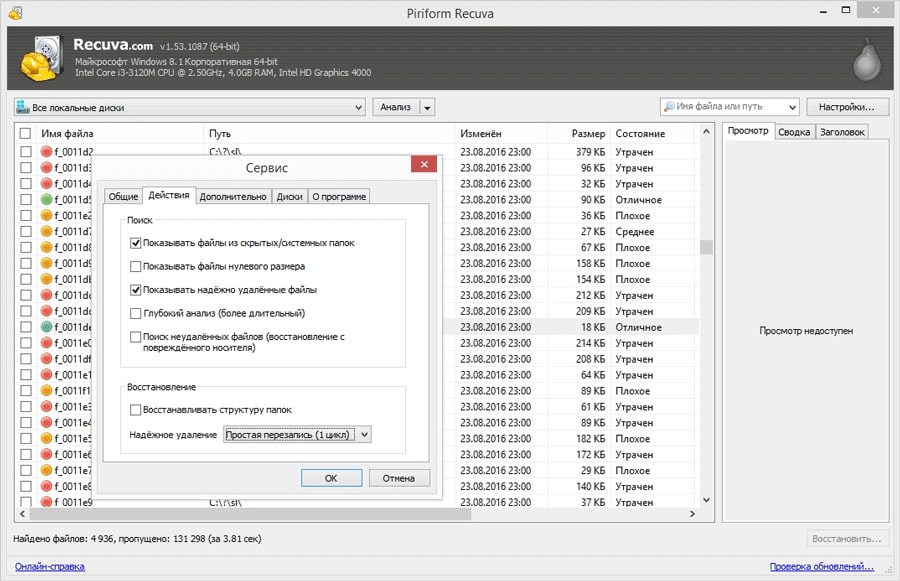
Для офисных документов Recuva полезна за счёт фильтра по типу данных и отображения пути. Документ Word, таблицу Excel, PDF или архив проще найти, если в результатах видно имя файла, папку, размер и дату изменения. Если нужно восстановить не один файл, а целую папку проекта, в настройках Actions используется Restore folder structure — параметр, который восстанавливает файлы с сохранением структуры каталогов, когда такая структура доступна для восстановления.
Программа не подходит для сценариев, где требуется восстановление данных с полностью нераспознаваемого накопителя, ремонт головок жёсткого диска, восстановление сложного RAID-массива или извлечение данных с носителя, который издаёт механические звуки и периодически исчезает из системы. В таких случаях домашнее сканирование способно ухудшить состояние устройства, потому что каждая попытка чтения нагружает проблемный диск.
Как Recuva работает с удалёнными файлами
После удаления файла Windows обычно не стирает всё содержимое сразу. Система убирает ссылку на файл и помечает занятое им пространство как доступное для новой записи. Recuva сканирует носитель и ищет записи, фрагменты и следы файлов, которые ещё можно вернуть. Поэтому шансы выше, если после удаления пользователь не устанавливал программы, не копировал новые файлы, не распаковывал архивы и не сохранял результат восстановления на тот же диск.
Важное правило при работе с Recuva: восстанавливаемые файлы нужно сохранять на другой физический носитель. Если потерянные фотографии находились на карте памяти, результат сохраняют на диск компьютера. Если данные были удалены с диска C:, результат лучше сохранить на внешний диск или другой внутренний накопитель. Сохранение на исходный носитель создаёт риск перезаписать именно те области, из которых программа ещё пытается восстановить данные.
Recuva показывает состояние найденных файлов с помощью цветовых индикаторов и текстовых статусов. В расширенном режиме встречаются состояния Excellent, Poor, Very poor и Unrecoverable. Excellent означает, что файл выглядит наиболее пригодным для восстановления. Poor и Very poor указывают на повреждения, частичную перезапись или проблемы с целостностью. Unrecoverable обозначает, что вернуть файл в пригодном виде не получится. Эти статусы помогают расставить приоритеты, но не заменяют проверку результата: восстановленный документ всё равно нужно открыть в соответствующей программе, а изображение — просмотреть полностью.
Интерфейс Recuva
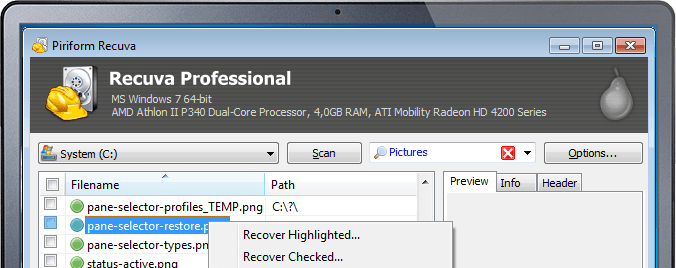
Интерфейс Recuva состоит из двух рабочих подходов. Первый — Recuva Wizard, пошаговый мастер для быстрого старта. Второй — Advanced Mode, где пользователь видит таблицу найденных файлов, вкладки Preview, Info и Header, кнопку Scan, кнопку Options, список дисков, поле фильтра и кнопку Recover. Такая структура хорошо подходит для программы восстановления данных: сначала можно быстро пройти типовой сценарий, а при необходимости переключиться к ручной проверке.
Recuva Wizard
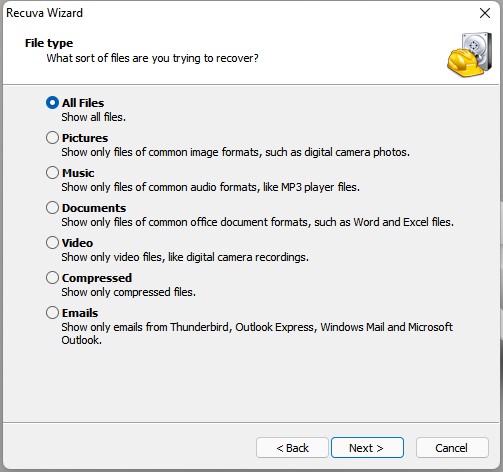
Recuva Wizard открывает восстановление как последовательность коротких вопросов. На этапе File type пользователь выбирает, какие данные искать:
All Files — все типы файлов;
Pictures — изображения и фотографии;
Music — аудиофайлы;
Documents — офисные документы;
Video — видеозаписи;
Compressed — архивы;
Emails — письма из Thunderbird, Outlook Express, Windows Mail и Microsoft Outlook.
Такой фильтр особенно полезен на больших дисках. Если нужно восстановить удалённые фото с карты памяти, выбор Pictures уменьшает количество лишних результатов. Если потерян архив проекта, подходит Compressed. Для поиска документов после очистки корзины удобнее выбрать Documents, чтобы не просматривать тысячи временных изображений, значков и фрагментов системного кэша.
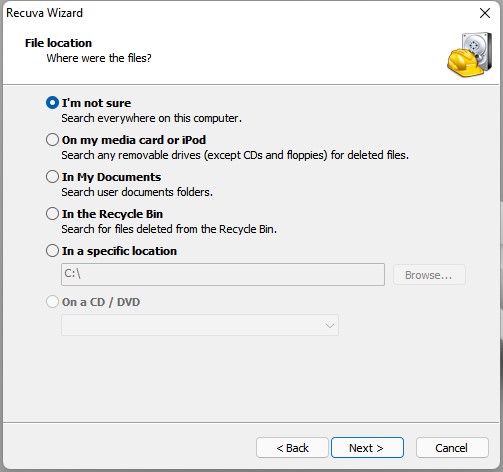
Следующий шаг мастера — File location. В нём указывают, где находились удалённые файлы. Recuva предлагает варианты I’m not sure, On my media card or iPod, In My Documents, In the Recycle Bin, In a specific location и On a CD / DVD. Выбор In the Recycle Bin подходит для файлов, удалённых через корзину. Вариант In a specific location нужен, когда пользователь знает папку или диск. I’m not sure запускает более широкий поиск и подходит для ситуации, когда путь неизвестен.
В конце мастера появляется возможность включить Enable Deep Scan. Этот флажок не стоит использовать без необходимости при первом коротком поиске: глубокое сканирование работает дольше. Рациональная последовательность такая: сначала обычное сканирование, затем Deep Scan, если нужный файл не найден или найденные элементы повреждены.
Advanced Mode
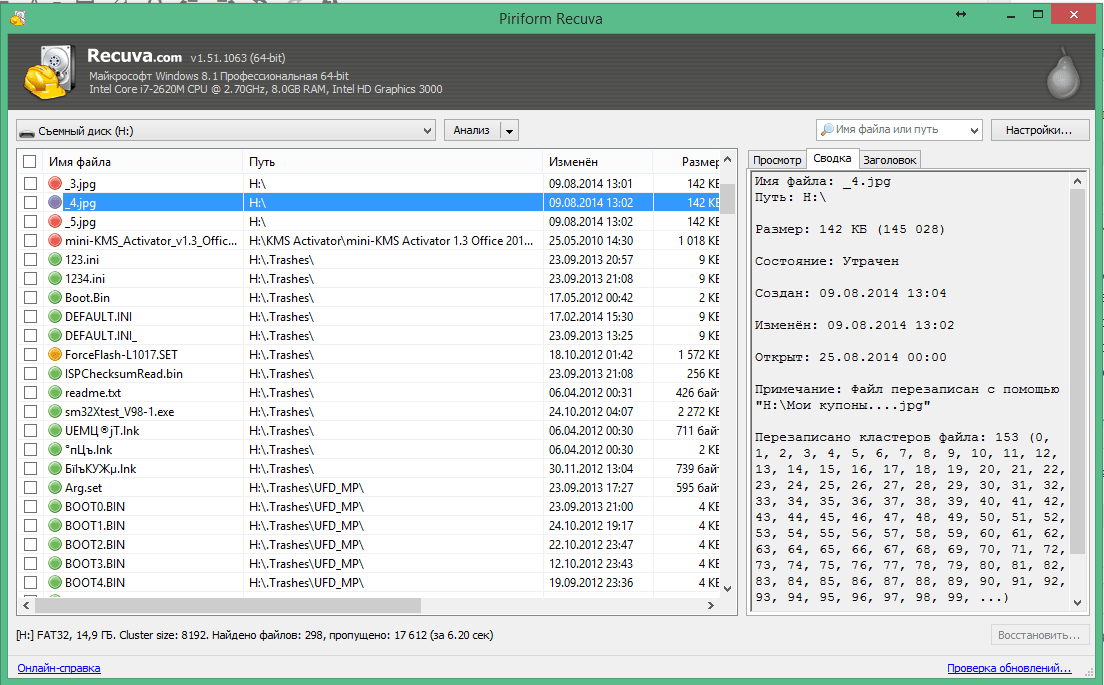
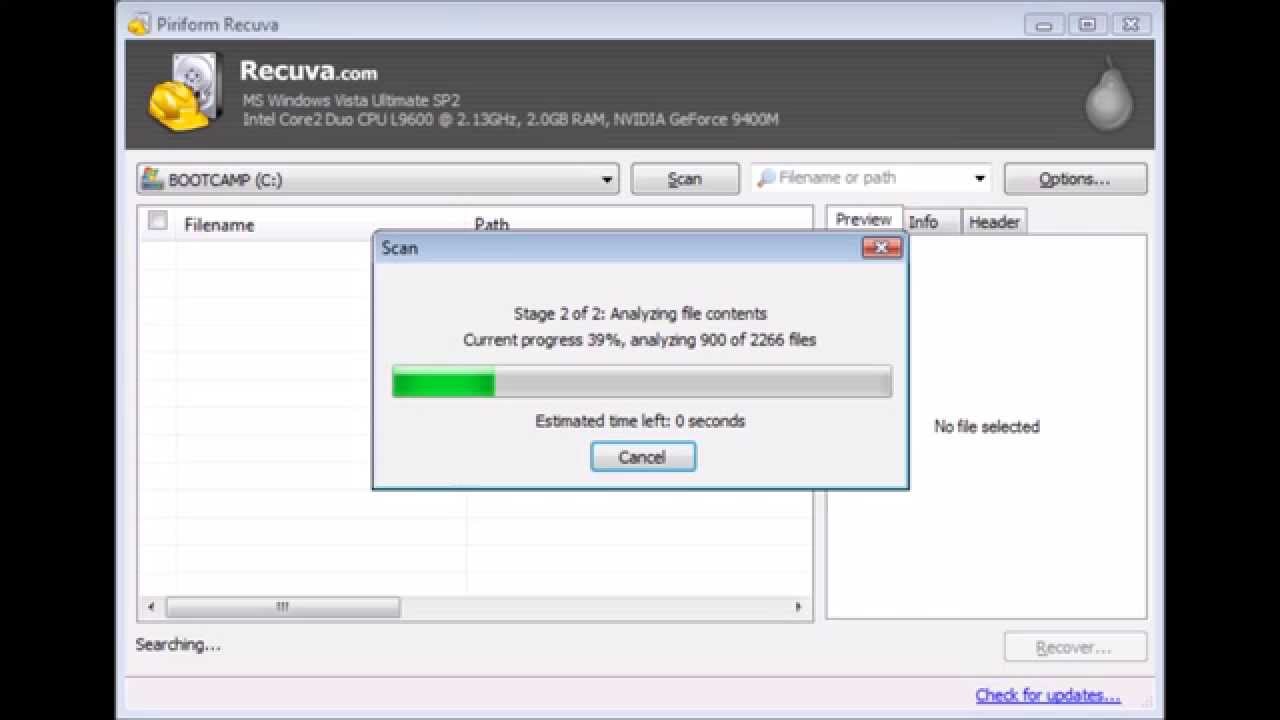
Advanced Mode нужен для точного отбора данных. В верхней части окна расположен выпадающий список дисков и разделов, рядом находится кнопка Scan. После сканирования центральная область заполняется результатами: в списке отображаются имена файлов, пути, даты, размеры и состояние. Справа находятся вкладки Preview, Info и Header.
Preview помогает увидеть изображение или определить, что предпросмотр недоступен. Info показывает сведения о выбранном файле: имя, путь, размер, состояние и комментарии о перезаписанных кластерах. Header отображает содержимое начала файла в шестнадцатеричном виде — это не требуется обычному пользователю каждый день, но помогает понять, сохранилась ли структура данных.
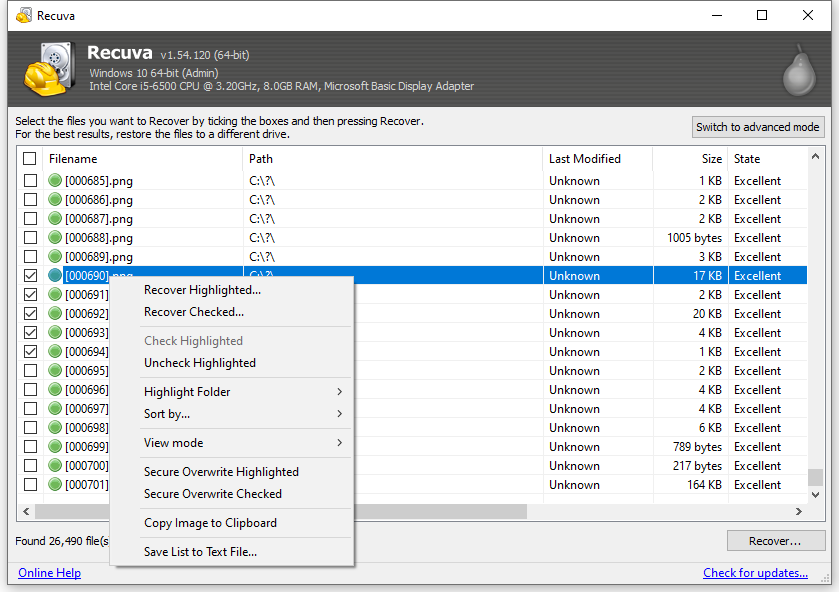
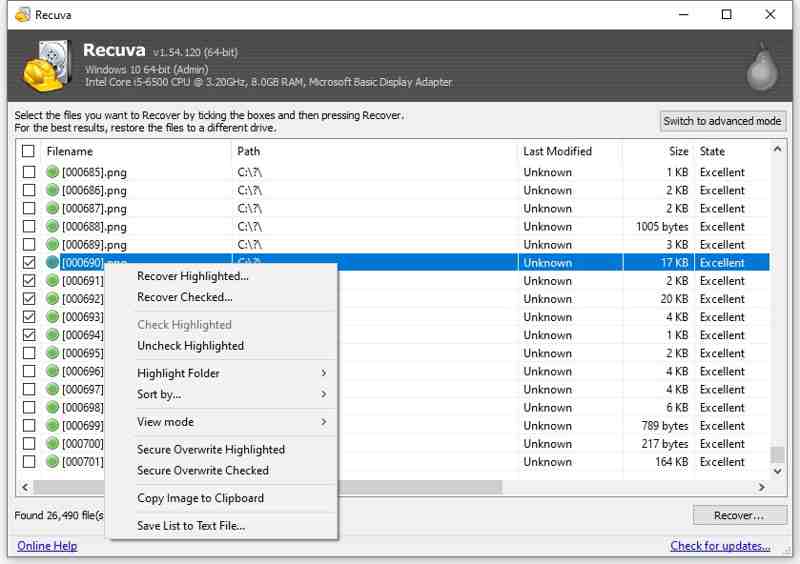
Кнопка Options открывает настройки. В контекстном меню результатов доступны действия Recover Highlighted, Recover Checked, Check Highlighted, Uncheck Highlighted, Highlight Folder, Sort by, View mode, Secure Overwrite Highlighted, Secure Overwrite Checked, Copy Image to Clipboard и Save List to Text File. Эти команды показывают, что Recuva рассчитана не только на восстановление одного файла, но и на разбор большого набора найденных элементов.
В View mode пользователь переключает представление результатов. List View удобен для документов и архивов, потому что показывает таблицу. Tree View полезен при восстановлении структуры папок. Thumbnail View подходит для фотографий: по миниатюрам проще выбрать нужные изображения, не открывая каждую строку отдельно.
Вкладки Preview, Info и Header
Вкладка Preview особенно полезна при восстановлении изображений. Если программа показывает миниатюру, пользователь быстрее понимает, что файл стоит сохранять. При поиске фотографий с карты памяти это снижает количество лишних восстановлений: на карте часто остаются системные миниатюры, служебные файлы камеры и дубликаты.
Info нужна для оценки состояния. В ней отображается State, путь и служебные сведения. Если в комментарии указано, что кластеры перезаписаны, файл уже повреждён. Это не всегда означает полную бесполезность: текстовый документ может частично открыться, а архив — оказаться повреждённым. Но такой статус предупреждает, что результат нужно проверять особенно внимательно.
Header предназначен для пользователей, которым нужно посмотреть сигнатуру файла. Например, у PNG-файлов в начале есть характерная структура заголовка, у ZIP-архивов — свои первые байты, у PDF — свой текстовый маркер. Обычному пользователю достаточно Preview и Info, но наличие Header делает Recuva полезнее при ручном анализе найденных данных.
Основные функции Recuva
Быстрое сканирование
Быстрое сканирование используется для недавно удалённых файлов. Оно обращается к доступным записям файловой системы и показывает элементы, которые ещё можно сопоставить с именем, путём и состоянием. Такой режим подходит после случайного удаления файла с рабочего стола, очистки корзины или потери документа из известной папки.
Быстрый поиск стоит запускать первым. Он меньше нагружает диск, быстрее возвращает список и позволяет сразу понять, есть ли нужный файл в результатах. Если файл отображается со статусом Excellent, его можно отметить флажком и нажать Recover. После выбора папки назначения Recuva сохранит восстановленную копию в указанное место.
При большом количестве результатов помогает фильтр. В Advanced Mode рядом с кнопкой Scan находится поле, где можно ограничить список по типу или имени. Если нужно восстановить удалённые фото, фильтр Pictures сокращает выдачу до изображений. Если пользователь помнит часть имени, поиск по фрагменту помогает быстрее найти нужную строку.
Deep Scan
Deep Scan нужен для трудных случаев: обычный поиск не видит файл, носитель был отформатирован, данные лежали на повреждённом разделе или после удаления прошло много времени. Глубокое сканирование ищет следы файлов глубже и может находить элементы без полного исходного пути и имени. Recuva использует Deep Scan как расширенный режим поиска следов удалённых файлов на диске.
Глубокий поиск обычно занимает больше времени. На карте памяти или небольшой флешке ожидание приемлемо, а на большом жёстком диске процесс может растянуться. Для ускорения лучше заранее выбрать конкретный раздел, папку или тип файла. Если искать All Files на большом диске, список будет перегружен временными объектами, миниатюрами, кэшем браузера и остатками системных файлов.
Deep Scan особенно полезен при восстановлении данных после форматирования. Но форматирование бывает разным: быстрое форматирование оставляет больше шансов, а полная перезапись резко снижает вероятность возврата данных. Recuva работает с тем, что осталось читаемым на носителе. Если поверх старых данных уже записаны новые файлы, программа не создаст их заново.
Восстановление с повреждённых и недавно отформатированных дисков
Recuva рассчитана не только на стандартное удаление из корзины. Программа восстанавливает файлы с повреждённых или недавно отформатированных дисков, если накопитель остаётся доступным для чтения. Это полезно при логических сбоях: раздел открывается с ошибками, файловая система ведёт себя нестабильно, данные пропали после форматирования, но устройство определяется в Windows.
Слово повреждённый в контексте Recuva не означает, что программа ремонтирует физически неисправный HDD или SSD. Если диск щёлкает, отключается, зависает при чтении, не определяется в BIOS или показывает резкое падение скорости на отдельных участках, повторные домашние сканирования повышают риск окончательной потери данных. Recuva помогает при логическом доступе, а не при механическом ремонте.
Восстановление структуры папок
Параметр Restore folder structure находится в Options на вкладке Actions. Он нужен, когда пользователь хочет восстановить не отдельный файл, а набор папок. Например, после удаления каталога с фотографиями, проектом, документами по клиенту или архивом учебных материалов важно вернуть не только сами файлы, но и порядок папок.
Restore folder structure восстанавливает дерево каталогов в папке назначения, когда данные о путях сохранились. Это не гарантирует полное восстановление каждого исходного каталога: если файловая система повреждена или часть записей потеряна, Recuva вернёт только доступные элементы. Но для обычного удаления целой папки функция значительно удобнее, чем ручная сортировка сотен файлов после восстановления.
Предпросмотр перед восстановлением
Preview снижает количество ненужных действий. При восстановлении фотографий пользователь видит изображение прямо в окне Recuva. При поиске документов предпросмотр работает не так универсально, но вкладка Info всё равно помогает отобрать файлы по размеру, пути и состоянию.
Предпросмотр не равен успешному восстановлению. Иногда миниатюра сохраняется, а полный файл повреждён. Иногда наоборот: Preview не показывает содержимое, но файл после восстановления открывается. Поэтому правильная проверка результата выглядит так: сохранить файл на другой носитель, открыть его в исходной программе, проверить весь документ, пролистать фотографии, проиграть видео не только первые секунды.
Secure Overwrite
Secure Overwrite — функция безопасной перезаписи. Она используется, когда пользователь хочет окончательно удалить следы найденного файла. В контекстном меню доступны команды Secure Overwrite Highlighted и Secure Overwrite Checked. Первая относится к выделенному элементу, вторая — к отмеченным файлам.
Эта функция полезна для старых документов, черновиков, сканов, финансовых файлов и других данных, которые не должны восстанавливаться. Но Secure Overwrite нужно применять только после того, как пользователь точно решил не возвращать файл. Перезаписанные данные уже не получится восстановить тем же способом.
Save List to Text File
Команда Save List to Text File сохраняет список найденных файлов в текстовый файл. Это полезно, когда результатов много и нужно обсудить их со специалистом, вернуться к анализу позже, сравнить имена и пути или составить перечень потенциально восстановимых документов.
Для домашнего пользователя эта функция удобна при поиске старых архивов. Можно сначала сохранить список, затем открыть его в текстовом редакторе, найти нужные расширения и имена, а уже после этого возвращаться в Recuva для восстановления конкретных элементов. При работе с большим диском такой подход дисциплинирует процесс и снижает риск восстанавливать лишний мусор.
Пошаговая инструкция по восстановлению файлов в Recuva
Что сделать до запуска сканирования
После удаления важных данных главная задача — не ухудшить ситуацию. Нельзя записывать новые файлы на тот же диск, устанавливать программы на исходный раздел, распаковывать архивы, запускать массовые обновления и сохранять восстановленные данные туда же, откуда они исчезли.
Для разных носителей порядок действий отличается:
| Ситуация | Что сделать сразу | Куда сохранять восстановленные файлы |
|---|---|---|
| Удалён файл с диска C: | Закрыть лишние программы, не устанавливать новые утилиты на C: | На внешний диск или другой внутренний раздел |
| Очищена корзина Windows | Не копировать новые файлы на системный диск | На другой физический носитель |
| Пропали фото с SD-карты | Извлечь карту из камеры, не делать новые снимки | На диск компьютера |
| Удалены данные с USB-флешки | Не записывать на флешку новые файлы | На HDD, SSD или другой USB-накопитель |
| Потеряны файлы на внешнем HDD | Не запускать проверку с исправлением без копии данных | На другой диск достаточного объёма |
Если файл находился на системном диске, Windows сама продолжает записывать временные данные: журналы, кэш, обновления, файлы браузера. Поэтому шансы на восстановление системного диска падают быстрее, чем у флешки или карты памяти, которые можно сразу отключить и больше не использовать до сканирования.
Восстановление через Recuva Wizard
Recuva Wizard подходит для первой попытки. Пользователь выбирает тип файлов, указывает место, запускает сканирование и получает список найденных элементов. Последовательность выглядит так:
Запустить Recuva.
В окне Welcome to the Recuva Wizard нажать Next.
На шаге File type выбрать All Files, Pictures, Music, Documents, Video, Compressed или Emails.
На шаге File location указать, где находились данные: In the Recycle Bin, In My Documents, On my media card or iPod, In a specific location или другой вариант.
На финальном шаге сначала запустить обычный поиск без Enable Deep Scan.
После сканирования отметить нужные файлы.
Нажать Recover.
Выбрать папку на другом физическом носителе.
Выбор All Files нужен, когда тип данных неизвестен. Для восстановления удалённых фото лучше выбирать Pictures. Для рабочих документов — Documents. Для архивов проекта — Compressed. Такой отбор помогает быстрее получить список и меньше отвлекаться на ненужные найденные элементы.
Если обычное сканирование не нашло нужный файл, мастер запускают повторно и включают Enable Deep Scan. Глубокий поиск требует больше времени, но даёт дополнительные результаты в ситуациях после форматирования, повреждения файловой системы и давнего удаления.
Восстановление через Advanced Mode
Advanced Mode удобен, когда пользователь знает, какой диск нужно проверить, или хочет вручную отобрать результаты. В этом режиме рабочий процесс такой:
В выпадающем списке дисков выбрать нужный раздел или носитель.
При необходимости указать фильтр по типу файла.
Нажать Scan.
Дождаться завершения сканирования.
Отсортировать список по имени, пути, размеру или состоянию.
Проверить State у важных файлов.
Открыть вкладку Preview для изображений.
Открыть Info для уточнения состояния и пути.
Отметить файлы флажками.
Нажать Recover.
Сохранить результат на другой физический диск.
Контекстное меню в Advanced Mode экономит время при массовой работе. Команда Check Highlighted отмечает выделенные файлы, Recover Checked восстанавливает отмеченные, Highlight Folder помогает быстро выделить группу из одной папки, а Save List to Text File сохраняет перечень результатов для дальнейшей проверки.
Advanced Mode также удобен при поиске по имени. Если пользователь помнит часть названия, расширение или папку, работа с таблицей быстрее, чем прохождение мастера. Например, для поиска удалённых отчётов можно отфильтровать документы и отсортировать результаты по Last Modified.
Как восстановить фото с карты памяти
При восстановлении фотографий с SD-карты главное — сразу прекратить использование карты. Нельзя продолжать съёмку, форматировать карту в камере, копировать на неё новые файлы или запускать исправление ошибок, если данные важны. После подключения карты к компьютеру в Recuva выбирают Pictures и вариант On my media card or iPod либо конкретную букву диска.
Сначала запускают обычное сканирование. Если фотографии были удалены недавно, Recuva часто показывает имена, путь и состояние. В Thumbnail View или Preview проще выбрать нужные снимки. Восстановленные изображения сохраняют на диск компьютера, а не обратно на карту.
Если обычный поиск не дал результата, включают Deep Scan. После глубокого сканирования имена файлов могут быть менее информативными, а список — длиннее. Тогда важнее смотреть Preview, размер файла и состояние. После восстановления изображения нужно открыть в просмотрщике, пролистать на полном экране и проверить, нет ли повреждённых областей.
Как восстановить документы после очистки корзины
Для документов удобнее начинать с Recuva Wizard. На шаге File type выбирают Documents, на шаге File location — In the Recycle Bin. Если документ был удалён из конкретной папки без перемещения в корзину, выбирают In a specific location и указывают исходный каталог.
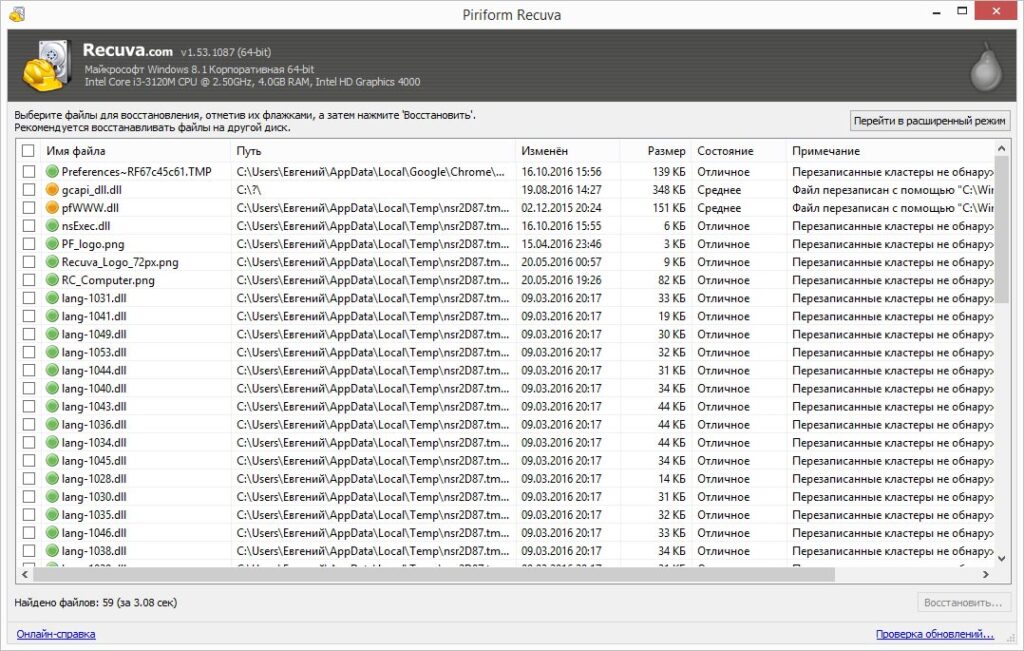
В результатах нужно обращать внимание на имя, дату Last Modified, размер и State. Документы с нулевым размером обычно не представляют ценности, если речь не идёт о специальных служебных файлах. Если найдено несколько версий одного отчёта, лучше восстановить все подходящие варианты на другой носитель и потом открыть их в текстовом редакторе, Microsoft Word, LibreOffice или другом приложении.
При восстановлении документов особенно важно не доверять только имени. Файл может иметь правильное название, но быть частично перезаписанным. После сохранения результата нужно открыть документ, проверить начало, середину, конец, таблицы, изображения, вложения и форматирование.
Как восстановить файлы с USB-флешки
USB-флешка часто используется для переноса документов, архивов и учебных материалов. Если файлы удалены случайно, флешку нужно отключить от компьютера и не записывать на неё ничего нового. После подключения для сканирования в Advanced Mode выбирают букву флешки в выпадающем списке и запускают Scan.
Для смешанного набора данных лучше использовать All Files, а затем фильтровать результаты по расширениям. Для документов подойдут .doc, .docx, .xls, .xlsx, .pdf, .txt. Для архивов — .zip, .rar, .7z. Для изображений — .jpg, .jpeg, .png. Recuva показывает найденные элементы в одном списке, поэтому фильтр и сортировка помогают не тратить время на лишние системные файлы.
Результат нужно сохранять на диск компьютера. После восстановления файлы проверяют вручную: архивы распаковывают, документы открывают, изображения просматривают. Только после такой проверки можно решать, форматировать флешку или продолжать её использовать.
Настройки Recuva
General
В разделе General находятся параметры интерфейса. Здесь выбираются Language и View mode, включается или отключается Show Wizard at startup, запускается Run Wizard, а также настраивается уведомление Inform me of updates to Recuva. Для обычного пользователя важнее всего два пункта: язык интерфейса и отображение мастера при запуске.
Show Wizard at startup полезен новичку, который каждый раз хочет видеть пошаговый сценарий. Опытному пользователю удобнее отключить мастер и сразу попадать в Advanced Mode. View mode влияет на представление результатов: список лучше для документов, миниатюры — для фотографий, дерево — для восстановления структуры папок.
Actions
Actions содержит параметры, которые влияют на глубину и состав результатов. В этом разделе используются Deep Scan, Scan for non-deleted files, Restore folder structure, Show zero byte files, Show securely overwritten files и отображение файлов из скрытых системных директорий.
Deep Scan включает глубокий поиск. Scan for non-deleted files нужен, когда требуется просканировать доступные файлы на повреждённом или отформатированном носителе. Restore folder structure сохраняет структуру каталогов при восстановлении. Show zero byte files показывает файлы нулевого размера; для большинства домашних сценариев они не нужны, но при анализе носителя их иногда оставляют видимыми.
Показывать скрытые системные директории стоит только тогда, когда пользователь понимает, зачем это нужно. На системном диске огромное количество временных и служебных объектов, и лишние результаты усложняют поиск нужного документа или фотографии.
Advanced, Drives, Privacy и About
Раздел Advanced предназначен для дополнительных настроек поведения программы. Drives связан с отображением и обработкой накопителей. Privacy относится к параметрам конфиденциальности. About содержит сведения о программе. В повседневном восстановлении большинство пользователей работают с General и Actions, а остальные вкладки открывают только при необходимости.
Настройки Recuva не стоит менять хаотично. Для первого восстановления достаточно выбрать носитель, тип файла и обычное сканирование. Deep Scan, Restore folder structure и дополнительные параметры Actions включают по конкретной задаче: глубокий поиск, сохранение структуры папок, поиск неудалённых файлов на проблемном носителе.
Поддерживаемые носители и типы данных
Recuva работает с внутренними дисками Windows, внешними жёсткими дисками, USB-накопителями, картами памяти, цифровыми камерами и MP3-плеерами. В сценариях восстановления фото это чаще всего SD- и microSD-карты. В офисных задачах — системный диск, внешний HDD или флешка. В домашних сценариях — корзина Windows и папки пользователя.
По типам данных Recuva не ограничивается только фотографиями. Программа ищет документы, музыку, видео, письма, архивы и другие файлы. Это важно для восстановления смешанных папок: например, на флешке могут одновременно лежать PDF, DOCX, ZIP, JPG и MP4. В мастере можно выбрать All Files, а в Advanced Mode отобрать нужные элементы уже после сканирования.
В истории развития Recuva заметное место занимает поддержка файловых систем. В старых ветках добавлялись и улучшались Ext4, Ext3, FAT32, NTFS Deep Scan и загрузка VHD Image для профессиональной редакции. Это показывает, что программа развивалась не только визуально, но и в части поиска данных на разных типах носителей.
Версии и лицензии
Recuva существует в редакциях Free и Professional. Free включает Advanced file recovery. Professional добавляет Virtual hard drive support, Automatic updates и Priority Support. В составе CCleaner Professional Plus присутствуют функции Recuva вместе с другими продуктами набора.
Для большинства домашних задач достаточно Recuva Free: случайно удалённые документы, фотографии с карты памяти, файлы после очистки корзины, данные с USB-накопителя. Professional имеет смысл там, где нужна поддержка виртуальных жёстких дисков, автоматические обновления и приоритетная поддержка. При этом сама логика выбора файлов, сканирования и восстановления остаётся понятной и в бесплатном режиме.
Важно различать восстановление и поддержку. Платная редакция не отменяет физические ограничения восстановления данных. Если файл перезаписан, повреждённый диск продолжает разрушаться или SSD уже выполнил TRIM, наличие расширенной редакции само по себе не делает невозможное возможным. Разница между редакциями касается набора функций и обслуживания, а не гарантии результата.
Системные требования
Recuva рассчитана на Windows. В системных требованиях указаны Windows 10, 8.1, 7, Vista и XP, включая 32-битные и 64-битные версии, кроме RT tablet editions.
| Параметр | Требование |
|---|---|
| Операционная система | Windows 10, 8.1, 7, Vista, XP |
| Разрядность | 32-bit и 64-bit |
| Исключение | RT tablet editions |
| Тип устройства | ПК с Windows |
| Рабочий сценарий | Восстановление с внутренних и внешних носителей, доступных в Windows |
Для доступа к некоторым областям диска программе нужны повышенные права. Это особенно важно при работе с системными разделами, корзиной Windows, скрытыми папками и внешними носителями, доступ к которым ограничен правами пользователя. Если Recuva запущена без достаточных разрешений, часть областей может быть недоступна для анализа.
Свободное место нужно не только для самой программы, но и для сохранения восстановленных данных. Если пользователь восстанавливает 20 ГБ фотографий, на диске назначения должно быть больше 20 ГБ свободного пространства. Нельзя рассчитывать на исходный носитель как на место сохранения, потому что это повышает риск перезаписи данных.
Плюсы и минусы Recuva
Плюсы:
простой Recuva Wizard для восстановления без ручной настройки;
Advanced Mode с таблицей результатов, Preview, Info, Header и фильтрами;
поддержка восстановления изображений, музыки, документов, видео, писем и других файлов;
работа с корзиной Windows, картами памяти, USB-накопителями, внешними дисками, цифровыми камерами и MP3-плеерами;
Deep Scan для более сложных случаев;
Restore folder structure для восстановления структуры папок;
Secure Overwrite для безопасной перезаписи найденных удалённых файлов;
Free-редакция закрывает базовые домашние задачи восстановления;
низкая сложность освоения по сравнению с техническими консольными утилитами.
Минусы:
программа ориентирована на Windows;
результат зависит от того, были ли данные перезаписаны;
Deep Scan занимает больше времени, особенно на больших дисках;
при серьёзной физической неисправности носителя Recuva не заменяет профессиональную диагностику;
интерфейс выглядит более старым по сравнению с современными коммерческими программами восстановления;
нет набора профессиональных функций для сложных RAID-сценариев;
восстановленный файл нужно проверять вручную, потому что найденное имя и статус не гарантируют корректное открытие.
Сравнение с аналогами
Recuva удобнее рассматривать рядом с конкретными программами восстановления: Wise Data Recovery, PC INSPECTOR File Recovery, Hetman Partition Recovery, 4DDiG Data Recovery, Active File Recovery, Stellar Data Recovery, TestDisk, R-Studio и Windows File Recovery. Эти инструменты пересекаются по теме восстановления, но отличаются уровнем сложности, интерфейсом и подходом к сканированию.
| Программа | Главный сценарий | Сильная сторона | Ограничение |
|---|---|---|---|
| Recuva | Быстрое восстановление удалённых файлов в Windows | Мастер, Advanced Mode, Deep Scan, Secure Overwrite | Не рассчитана на тяжёлую профессиональную диагностику |
| Wise Data Recovery | Быстрый поиск удалённых файлов | Простой интерфейс и быстрый старт | Меньше ручного контроля, чем у специализированных профессиональных решений |
| PC INSPECTOR File Recovery | Старые сценарии восстановления файлов | Бесплатный классический инструмент | Устаревший интерфейс и слабая пригодность для современных сложных случаев |
| Hetman Partition Recovery | Восстановление данных и разделов | Более широкий подход к повреждённым разделам | Коммерческий продукт с другим уровнем сложности |
| 4DDiG Data Recovery | Коммерческое восстановление разных типов данных | Современный интерфейс и широкий набор сценариев | Не такой лёгкий и минималистичный подход, как у Recuva |
| Active File Recovery | Восстановление файлов и разделов | Больше профессиональных функций | Требует большего понимания носителей и режимов |
| Stellar Data Recovery | Коммерческие сценарии для пользователей и бизнеса | Развитый интерфейс и дополнительные модули | Избыточна для простого удаления одного файла |
| TestDisk / PhotoRec | Техническое восстановление и работа с разделами | Сильные возможности для опытных пользователей | Интерфейс сложнее, чем у Recuva |
| Windows File Recovery | Восстановление средствами Microsoft | Подходит для пользователей, готовых работать с командами | Консольный подход сложнее для новичков |
Для недавно удалённых файлов Recuva обычно проще, чем TestDisk и PhotoRec. Мастер скрывает технические детали, а Advanced Mode остаётся понятным даже для пользователя без опыта восстановления данных. Для сложных разделов, повреждённых таблиц и технического анализа сильнее выглядят инструменты, рассчитанные на опытных пользователей.
В сравнении с коммерческими программами Recuva выигрывает лёгкостью и простотой. Она не перегружает пользователя множеством модулей, мастеров миграции, защиты, резервного копирования и дополнительных сервисов. Но у этого есть обратная сторона: профессиональные продукты часто предлагают больше сценариев, включая расширенную работу с разделами, образами, сложными накопителями и бизнес-задачами.
В сравнении с Wise Data Recovery Recuva интересна Advanced Mode, вкладками Preview / Info / Header и Secure Overwrite. Wise Data Recovery тоже ориентирована на быстрый поиск, но Recuva воспринимается как более классический инструмент с понятной таблицей результатов и отдельным мастером. Для пользователя, которому нужен именно простой возврат файлов после удаления, обе программы относятся к одному сегменту.
TestDisk и PhotoRec отличаются философией. Они сильнее подходят техническим пользователям, которые готовы разбираться с носителями, файловыми системами и результатами без привычного Windows-интерфейса. Recuva лучше для пользователя, которому нужен визуальный список, кнопка Recover и минимум терминологии.
Отзывы пользователей и профильных журналов
Позиция профильных изданий
TechRadar описывает Recuva как популярную программу восстановления данных с secure overwriter, formatted drive scanner и virtual hard drive support. В плюсах выделены быстрые эффективные сканирования и низкая нагрузка на процессор, в минусах — долгое Deep Scan и не самый привлекательный интерфейс.
PCWorld отмечал простой интерфейс Recuva и мастер, который проводит пользователя через процесс восстановления. В обзоре также упоминались выбор типа файлов и возможность включить deep scan для поиска на повреждённых или переформатированных дисках.
Digital Camera World характеризует Recuva как программу с базовым, даже грубоватым интерфейсом, но с набором продвинутых возможностей, которые позволяют ей конкурировать с более дорогими альтернативами. Издание также подчёркивает, что результаты видны только после полного завершения сканирования, из-за чего процесс восстановления может ощущаться медленным.
Lifewire относит Recuva к рекомендуемым бесплатным программам восстановления и выделяет простоту, эффективность, наличие installable- и portable-вариантов, мастер и расширенные параметры. Среди ограничений отмечены редкие обновления и риск дополнительных предложений во время установки.
Усреднённое мнение пользователей
Отзывы пользователей обычно сходятся в нескольких пунктах. Recuva хвалят за простой старт, понятный мастер, бесплатное восстановление базовых сценариев, быстрый поиск недавно удалённых данных и возможность сразу увидеть состояние файла. Особенно часто положительно оценивают восстановление фотографий, документов и отдельных файлов после очистки корзины.
Критика чаще связана не с интерфейсом, а с ожиданиями. Пользователь удалил файл давно, продолжал работать с диском, затем запустил сканирование и получил повреждённый результат. В такой ситуации Recuva не нарушает физику хранения данных: перезаписанный файл не возвращается в исходное состояние. Поэтому негативные отзывы нередко появляются после форматирования, активной записи на диск, работы с SSD или попыток восстановить данные с неисправного носителя.
На Uptodown у Recuva отображается пользовательская оценка 4.5 на основе 52 отзывов; в комментариях встречаются короткие оценки вроде Awesome, The photo gallery is restored, Nice excellent и Very good and effective. Эти отзывы хорошо отражают массовое восприятие программы: пользователи ценят её, когда задача простая и результат получен быстро.
Профильные обзоры и пользовательские мнения совпадают в главном: Recuva подходит для быстрого восстановления удалённых файлов в Windows, но не является универсальным решением для всех видов потери данных. Её сильная сторона — простая логика, понятная таблица результатов и бесплатный базовый сценарий. Ограничение — зависимость от состояния носителя, перезаписи и сложности повреждения.
Практические сценарии использования
Случайно удалён файл с рабочего стола
Пользователь удалил документ с рабочего стола и очистил корзину. В Recuva выбирается Documents, затем In the Recycle Bin или In a specific location, если известен путь. После сканирования файл отбирается по имени, дате Last Modified и состоянию. Восстановление выполняется на другой диск или внешний накопитель.
В этом сценарии не нужно сразу включать Deep Scan. Если удаление произошло недавно, обычный поиск часто быстрее показывает результат. Deep Scan нужен только после неудачной первой попытки.
Пропали фотографии с карты памяти
Для фото с карты памяти выбирается Pictures и носитель, соответствующий SD-карте. В результатах удобнее использовать Preview или Thumbnail View. Фотографии сохраняются на диск компьютера. После восстановления снимки нужно открыть в просмотрщике, проверить полноразмерное изображение и убедиться, что нет серых блоков, артефактов или обрывов файла.
Если карта памяти использовалась после удаления и на неё были записаны новые снимки, часть старых фотографий окажется перезаписанной. В этом случае Recuva может найти имена или фрагменты, но не восстановить полноценные изображения.
Удалён архив с флешки
Для архива выбирается Compressed или All Files с последующим фильтром по ZIP, RAR или 7Z. Если Recuva находит несколько похожих архивов, стоит восстановить все экземпляры с подходящим размером и датой, затем проверить распаковку. Повреждённый архив может открываться частично, поэтому проверка должна включать извлечение файлов, а не только открытие оболочки архива.
Нужно вернуть структуру папок
Если удалён каталог с проектом, в Options на вкладке Actions включается Restore folder structure. Затем выбирается исходный диск или папка и запускается сканирование. После восстановления Recuva создаёт структуру папок в выбранной папке назначения, если данные о путях сохранились.
Этот сценарий особенно полезен для учебных материалов, рабочих проектов, фотоальбомов и архивов документов, где важны не только сами файлы, но и порядок хранения.
Нужно безопасно удалить следы файла
Когда задача обратная — не вернуть, а окончательно удалить следы — используется Secure Overwrite. В Advanced Mode выполняется сканирование, затем выбираются найденные удалённые файлы и применяется Secure Overwrite Highlighted или Secure Overwrite Checked.
Эту функцию нельзя использовать на всякий случай при восстановлении. Она предназначена для уничтожения следов, а не для диагностики. После перезаписи вернуть данные будет значительно сложнее или невозможно.
Ограничения восстановления
Перезапись данных
Главное ограничение Recuva — перезапись. Если область, где лежал удалённый файл, уже занята новыми данными, программа не восстановит исходное содержимое. Она может показать запись, имя или фрагмент, но итоговый файл будет повреждён или не откроется.
Поэтому после удаления важны первые действия пользователя. Чем меньше операций записи было выполнено, тем выше шанс на результат. Карта памяти, сразу извлечённая из камеры, даёт больше шансов, чем системный диск, на котором Windows продолжала работать несколько дней.
SSD и TRIM
На SSD восстановление сложнее из-за TRIM. Когда система сообщает накопителю, что блоки больше не используются, SSD может очистить их на внутреннем уровне. После этого классическое восстановление удалённых файлов часто не даёт результата. Recuva может просканировать доступный раздел, но отсутствие данных в очищенных блоках нельзя обойти обычной программой.
Для SSD особенно важно наличие резервных копий. Recuva полезна для проверки, но не должна быть единственным планом спасения данных.
Физические неисправности
Recuva не ремонтирует жёсткие диски. Если накопитель щёлкает, не определяется, резко пропадает из системы, зависает при чтении или показывает нестабильный доступ, сканирование может ухудшить ситуацию. В таких случаях правильнее прекратить работу с носителем и передать его специалистам.
Домашняя программа восстановления безопаснее на исправном носителе с логическим удалением. Чем больше признаков аппаратного сбоя, тем меньше подходит самостоятельное сканирование.
Повреждённые файлы после восстановления
Иногда Recuva успешно сохраняет файл, но он не открывается. Это означает, что содержимое было повреждено, частично перезаписано или восстановлено без важных фрагментов. Особенно часто это заметно на видео, архивах и больших документах: достаточно потерять часть данных, чтобы файл перестал открываться корректно.
Проверка результата обязательна. Для фото — просмотр в полном размере. Для видео — перемотка в разные участки. Для документов — проверка всего содержимого. Для архивов — тест распаковки. Для таблиц — открытие листов и проверка формул.
Частые ошибки при работе с Recuva
Установка и запись на исходный диск
Самая опасная ошибка — записывать новые данные туда, откуда нужно восстановить старые. Любая установка, обновление, копирование и сохранение результата может перезаписать удалённый файл. При восстановлении с системного диска риск выше, потому что Windows постоянно создаёт временные данные.
Сохранение результата на тот же носитель
Если Recuva восстанавливает файлы с флешки, нельзя сохранять их на эту же флешку. Если данные восстанавливаются с карты памяти, нельзя сохранять результат на карту. Если сканируется диск D:, лучше сохранять файлы на диск C: только в том случае, когда потерянные данные точно не находились на C:. Оптимальный вариант — отдельный физический накопитель.
Игнорирование State
State помогает оценить приоритеты. Файл со статусом Excellent стоит восстановить первым. Poor и Very poor требуют проверки и допускают повреждения. Unrecoverable не стоит считать рабочим результатом. Игнорирование этих статусов приводит к ожиданию, что все найденные элементы одинаково пригодны, хотя это не так.
Неправильный выбор области сканирования
Сканирование всего компьютера через I’m not sure создаёт огромный список. Если пользователь знает, что файл лежал на флешке или в конкретной папке, лучше указать именно это место. Так результат будет быстрее, а список — чище.
Запуск Deep Scan без необходимости
Deep Scan полезен, но не должен быть первым автоматическим шагом для любой задачи. На больших дисках он занимает больше времени и создаёт много результатов. Лучше начинать с обычного поиска, а глубокое сканирование включать после неудачи.
Попытка лечить физически неисправный диск
Если носитель ведёт себя нестабильно, Recuva не является инструментом ремонта. Повторные глубокие сканирования могут усиливать нагрузку на повреждённые участки. При высокой ценности данных безопаснее остановиться до длительного сканирования.
Как оценивать результат восстановления
Правильная оценка результата состоит из трёх шагов. Первый — проверить список Recuva до восстановления: имя, путь, размер, состояние, предпросмотр. Второй — сохранить файл на другой диск. Третий — открыть восстановленную копию и проверить содержимое.
Для разных файлов проверка отличается:
| Тип файла | Как проверять |
|---|---|
| JPG / PNG | Открыть в просмотрщике, увеличить, проверить всё изображение |
| DOC / DOCX | Открыть документ, пролистать начало, середину и конец |
| XLS / XLSX | Проверить листы, формулы, таблицы и диаграммы |
| Открыть все страницы, проверить изображения и текст | |
| ZIP / RAR / 7Z | Выполнить тест архива или полную распаковку |
| MP4 / AVI / MOV | Запустить видео и проверить разные участки |
| MP3 / WAV | Прослушать начало, середину и конец |
Если файл восстановился, но не открывается, повторное восстановление в ту же папку не поможет. Нужно попробовать другой найденный экземпляр, Deep Scan, восстановление структуры папок или более специализированный инструмент. Если данные критически важны, дальнейшие действия лучше выполнять с копией носителя, а не с оригиналом.
Когда Recuva — удачный выбор
Recuva подходит, когда задача понятная и ограниченная: вернуть недавно удалённый файл, найти фотографии с карты памяти, восстановить документ после очистки корзины, проверить флешку, сохранить несколько найденных архивов. В этих ситуациях программа даёт быстрый старт и не заставляет разбираться в сложной терминологии.
Для новичка важен Recuva Wizard. Он последовательно спрашивает тип файла и место удаления, а затем запускает поиск. Для опытного пользователя важен Advanced Mode: можно выбрать диск, фильтр, представление, посмотреть Preview, Info, Header, отметить нужные элементы и сохранить список найденных файлов.
Для работы с фотографиями Recuva удобна за счёт Preview и Thumbnail View. Для документов — за счёт фильтра Documents, отображения пути и даты изменения. Для USB-накопителей — за счёт прямого выбора носителя. Для окончательного удаления — за счёт Secure Overwrite.
Когда лучше выбрать альтернативу
Если потерян не отдельный файл, а целый раздел, стоит рассматривать инструменты с упором на разметку и структуру диска. В таком сценарии ближе TestDisk, Active File Recovery, R-Studio или коммерческие решения уровня Stellar Data Recovery.
Если пользователь не хочет разбираться в таблице результатов и предпочитает современный интерфейс с большим количеством подсказок, подойдут коммерческие программы восстановления с пошаговой визуальной подачей. Они могут быть избыточны для одного удалённого файла, но удобны при большом объёме данных и регулярной работе.
Если задача связана с повреждённым HDD, который нестабильно читается, лучше не запускать долгие сканирования. В таких случаях сначала создают образ проблемного носителя специализированными средствами, а уже затем работают с копией. Recuva не является инструментом безопасного снятия образа с деградирующего диска.
Если данные находятся на SSD и после удаления прошло время, шансы зависят от TRIM и активности системы. Recuva может выполнить проверку, но результат часто ограничен. Для критически важных данных основная защита — резервное копирование, а не попытка восстановления после удаления.
FAQ
Можно ли восстановить файлы после очистки корзины?
Да, Recuva ищет файлы, удалённые из Recycle Bin. Для такого сценария в мастере выбирают тип данных и вариант In the Recycle Bin. Шансы выше, если после очистки корзины на диск не записывались новые данные.
Нужно ли сразу включать Deep Scan?
Нет. Сначала лучше выполнить обычное сканирование. Deep Scan включают, если нужный файл не найден, если носитель был отформатирован или если обычный результат неполный. Глубокий поиск работает дольше и создаёт больше результатов.
Можно ли восстановить файлы с флешки?
Да, Recuva работает с USB-накопителями. Флешку выбирают в списке дисков или указывают через мастер. Восстановленные файлы сохраняют на другой носитель, не на ту же флешку.
Подходит ли Recuva для SD-карт?
Да, программа используется для карт памяти цифровых камер. Для фотографий выбирают Pictures, затем карту памяти или вариант On my media card or iPod. После восстановления снимки сохраняют на диск компьютера.
Что означает Excellent?
Excellent — наиболее благоприятное состояние найденного файла. Оно показывает, что Recuva видит файл как пригодный для восстановления. Но даже такой файл нужно открыть после сохранения и проверить вручную.
Почему файл восстановился, но не открывается?
Файл мог быть частично перезаписан, повреждён или восстановлен без важных фрагментов. Имя и расширение не гарантируют целостность содержимого. Нужно проверить другой экземпляр, выполнить Deep Scan или использовать специализированный инструмент.
Можно ли восстановить файлы после форматирования?
Recuva может находить файлы на недавно отформатированных дисках, если данные не были перезаписаны и носитель остаётся читаемым. После полного форматирования и последующей записи новых данных шансы резко снижаются.
Поможет ли Recuva при физической поломке диска?
Нет, Recuva не ремонтирует аппаратные неисправности. Если диск щёлкает, пропадает из системы, зависает или не определяется, длительное сканирование может ухудшить состояние носителя.
Можно ли сохранять восстановленные файлы на тот же диск?
Нет. Восстановленные данные нужно сохранять на другой физический носитель. Сохранение на исходный диск может перезаписать файлы, которые ещё не восстановлены.
Чем отличается Recuva Free от Professional?
Free включает Advanced file recovery. Professional добавляет Virtual hard drive support, Automatic updates и Priority Support.
Итог
Recuva — практичная программа для восстановления удалённых файлов в Windows, когда задача связана с обычным удалением, очисткой корзины, потерей фотографий на карте памяти, файлами на USB-флешке или внешнем диске. Её сильная сторона — сочетание Recuva Wizard и Advanced Mode: новичок быстро проходит мастер, а опытный пользователь получает фильтры, вкладки Preview / Info / Header, режимы отображения, Restore folder structure, Deep Scan и Secure Overwrite.
Для разовой домашней задачи Recuva подходит лучше тяжёлых профессиональных комплексов: не перегружает интерфейс, показывает состояние файлов и позволяет быстро сохранить результат. Для сложной потери данных, физически неисправного диска, RAID, повреждённых разделов и критически важных рабочих архивов программа должна использоваться осторожно. Чем выше ценность данных, тем важнее остановить запись на носитель, сохранить результат на другой диск и не превращать Recuva в единственный способ спасения информации.
Список изменений
Ранний этап: простое восстановление удалённых файлов:
- Recuva появилась как утилита для восстановления удалённых файлов в Windows и получила характерный подход: небольшой размер, понятный мастер, быстрый старт и минимальная перегрузка интерфейса. В основе программы — идея, что восстановление не должно требовать от пользователя знания файловых таблиц, сигнатур и ручного анализа диска.
- Ранний интерфейс строился вокруг мастера. Пользователь отвечал на простые вопросы: что искать и где искать. Эта логика сохранилась: Recuva Wizard до сих пор остаётся удобным способом начать восстановление без изучения расширенного режима.
Развитие мастера и расширенного режима:
- Дальнейшее развитие программы шло в двух направлениях. Первое — упрощение процесса для новичков. Второе — расширение ручного контроля в Advanced Mode. В результате Recuva стала сочетать мастер File type / File location / Start и таблицу результатов с Preview, Info, Header, фильтрами, режимами отображения и контекстным меню.
- Такая двойная структура важна для программы восстановления данных. Мастер снижает риск ошибки на первом запуске, а Advanced Mode помогает при сложной выдаче: когда нужно выделить папку, сохранить список результатов, просмотреть заголовок файла, переключиться между List View, Tree View и Thumbnail View.
Добавление Deep Scan и улучшение поиска:
- Deep Scan стал важным этапом развития Recuva. Обычный поиск подходит для недавно удалённых файлов, но при форматировании, повреждении носителя или потере записей файловой системы нужен более глубокий анализ. Deep Scan ищет дополнительные следы удалённых данных и расширяет применимость программы за пределы простой очистки корзины.
- Позднее улучшались фильтры, поиск по содержимому, регулярные выражения в фильтре и восстановление с нестандартных конфигураций. В ветке 1.41.537 были добавлены поиск определённого текста в удалённых файлах, regular expression matching для фильтра, предварительная поддержка Windows 8 и улучшения восстановления сжатых файлов на дисках с нестандартным размером кластера.
Файловые системы и носители:
- История версий показывает развитие поддержки файловых систем. В ветке 1.52 появилась поддержка Ext4, а в ветке 1.53.1087 улучшались Ext4, Ext3, FAT32 partition file scanning, Secure Overwrite в Windows 10, обнаружение дисков и разделов, клавиатурная навигация и элементы интерфейса.
- Для пользователя это означает, что Recuva развивалась не только как мастер восстановления, но и как инструмент, который постепенно улучшал работу с разными носителями и разметкой. При этом программа осталась ориентированной на Windows и массовые сценарии восстановления, а не на сложную инженерную диагностику.
Поздние обновления:
- Поздние обновления Recuva больше связаны с лицензированием, поддержкой пользователей и регуляторными требованиями. В 2024 году обновление улучшило интеграцию с платформами лицензирования, а в 2026 году выпуск был связан с требованиями для клиентов из ЕС и правом отказа от договора.
- Для пользователя, которому нужно вернуть удалённый файл, это означает стабильность основной логики: мастер, Advanced Mode, Deep Scan, Preview, Restore folder structure и Secure Overwrite остаются центральными элементами программы. Recuva не превращалась в тяжёлый комплекс с множеством несвязанных модулей, а сохранила узкую специализацию на восстановлении удалённых данных.


 *EXE — расширение исполняемого файла. Сайт является партнером проекта
Оставте свой отзыв о Recuva